Đánh giá nhanh Dell Inspiron 11 3000 Series

So với những chiếc laptop cấu hình "khủng" và hầm hố, thì Dell Inspiron 11 3000 Series có cấu hình và thiết kế khiêm tốn hơn. Một phần do Dell hướng sản phẩm này tới các đối tượng sử dụng văn phòng hoặc đi công tác thường xuyên, nhất là nữ giới - những người cần một laptop đủ mạnh và pin đủ tốt trong một thân hình gọn nhẹ, sang trọng.

Không có nhiều thời gian để thử nghiệm với các phần mềm cũng như các benchmark (gặp vấn đề với một số ứng dụng benchmark), tuy nhiên tôi đã có một ngày trải nghiệm trực tiếp laptop Inspiron 11 3000 Series trong dịp tham dự triển lãm Vietnam Computex 2013 tại TP.HCM, trong quá trình sử dụng đã nhận thấy một vài ưu-khuyết điểm ban đầu của sản phẩm. Do vậy, có thể tạm đưa ra một số nhận xét tổng quan dưới đây để bạn đọc VnReview tham khảo.
Phụ kiện và bảo hành
Phụ kiện đi kèm máy gồm các đĩa DVD phần mềm và driver, sách hướng dẫn và sạc. Máy được cài sẵn Windows 8 64-bit bản quyền và được bảo hành chính hãng 2 năm. Hình thức bảo hành: "Bảo Hành Tận Nơi, In-Home 8x5".

Thiết kế
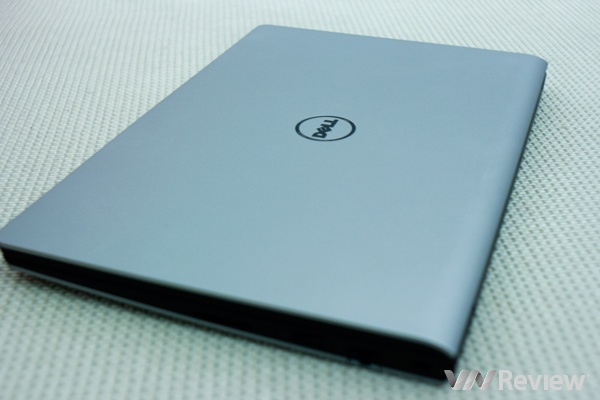
Được coi là phiên bản rút gọn của 2 đàn anh là Inspiron 14 7000 Series và Inspiron 15 7000 Series, Dell Inspiron 11 3000 Series (chính xác là Inspiron 3137) ngoài việc bị cắt giảm cấu hình, kích thước thì nó còn được trang bị lớp vỏ nhựa giả kim loại màu bạc nhằm giảm giá thành và trọng lượng, lớp sơn giả kim này hơi nhám nhẹ để chống bám vân tay, được Dell phủ một lớp cao su non mỏng nên khi cầm khá dễ chịu. Nằm chính giữa là logo Dell bằng kim loại.
Đánh giá Dell Inspiron 11 3000 Series
Không vì sự cắt giảm về thiết kế và cấu hình mà nó kém phần sang trọng, nhìn tổng thể Inspiron 3137 vẫn toát lên sự thanh thoát, gọn gàng và không kém phần lịch lãm nhờ thiết kế truyền thống "sắc gọn" của Dell, với độ dày xấp xỉ 2cm.
Đánh giá Dell Inspiron 11 3000 Series
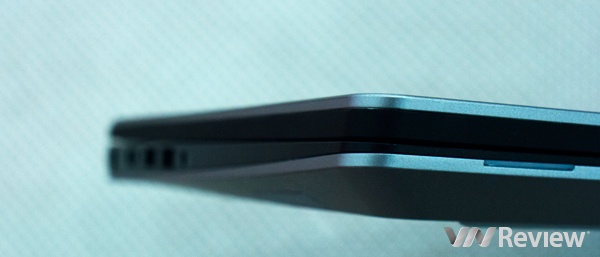
Cụ thể, các mép vát và đường biên đều được Dell trau chuốt khá kỹ càng, khe giao giữa mép vỏ ngoài (màu xám) và phần bao thân máy phía trong (màu đen) rất khít, gần như kín kẽ, chứng tỏ Dell rất chú trọng các chi tiết khi gia công.
Các góc có độ vát nhẹ, đủ để cảm thấy không quá "cứng" với nữ giới nhưng vẫn đủ nam tính cho phái mạnh sử dụng.
Đánh giá Dell Inspiron 11 3000 Series
Ngay cả phần "nữ tính" nhất là mép trên cạnh bản lề, được uốn cong nhẹ nhưng cũng không quá "mềm mại". Một phần do Dell vẫn cố gắng giữ nguyên kiểu thiết kế xuyên suốt trong series sản phẩm mới này: vuông vắn và đơn giản.
Đánh giá Dell Inspiron 11 3000 Series
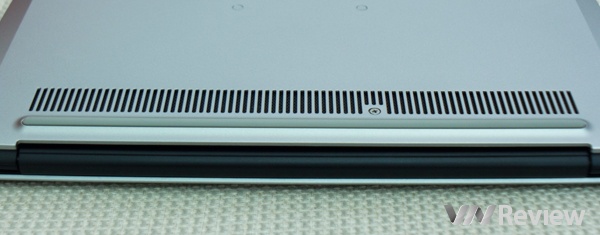
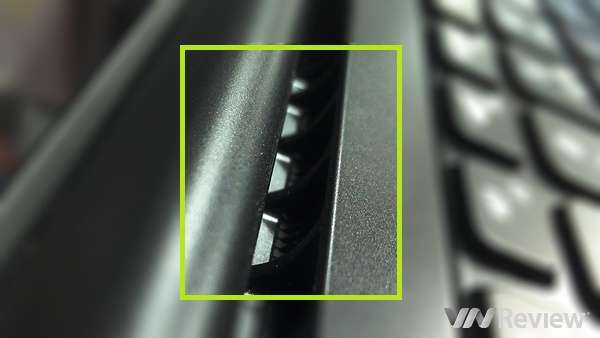
Nhìn từ phía sau, ai cũng tưởng khe tản nhiệt chính nằm ở đáy của máy với một dải khe trải dài. Nhưng khi quan sát kỹ và cảm nhận nhiệt độ tỏa ra từ máy thì sẽ thấy khe tản nhiệt được bố trí kín đáo nằm ở ngay dưới bản lề, luồng khí nóng bên trong máy được thổi ra từ đây. 
Hệ thống tản nhiệt thực sự nằm ở khu vực bản lề của máy
Còn khe phía dưới máy chủ yếu là để thông hơi và hút gió mát từ bên ngoài vào. Thiết kế này khá tinh tế, nhưng nhiệt độ tỏa ra chưa tối ưu nên khi hoạt động liên tục và tần suất cao thì phần thân máy ở vị trí bàn phím tỏa nhiệt khá nhiều.
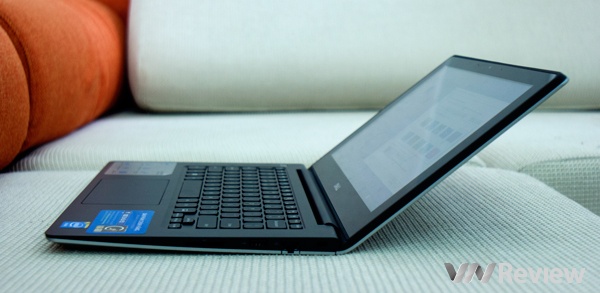
Góc mở tối đa của màn hình chỉ được tầm 135 độ, và khi mở tối đa 2 mép ở bản lề được khép kín, nhìn từ bên cạnh tạo thành một đường viền liên tục.
Đánh giá Dell Inspiron 11 3000 Series
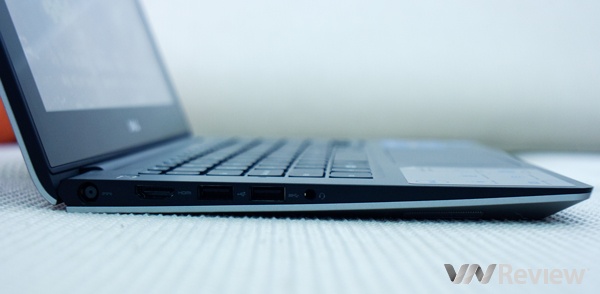
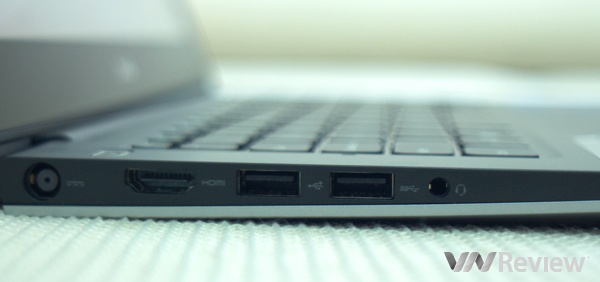
Phía bên trái bố trí giắc cắm nguồn, 1 cổng HDMI, 1 cổng USB 2.0, 1 cổng USB 3.0 và ngõ headphone/micro.
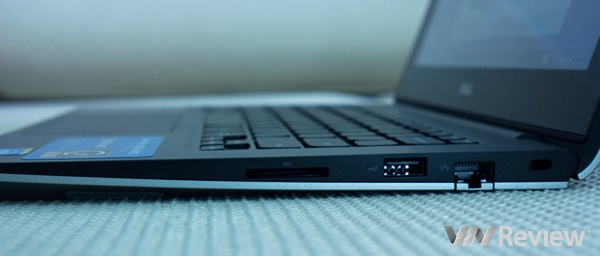
Bên phải Dell bố trí 1 jack RJ45, 1 cổng USB 3.0 và khe đầu đọc thẻ 5 in 1.
Phía trước không có gì đặc biệt ngoài một đèn LED màu trắng đục, để hiển thị tình trạng pin và tần suất đọc ổ cứng.
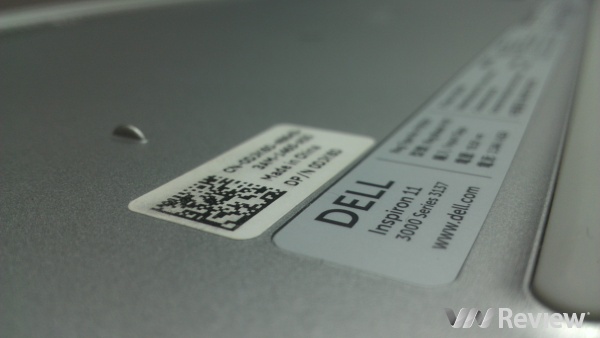
Phía dưới máy có biểu tượng chứng thực hợp chuẩn Windows 8 và ghi rõ chi tiết đời máy cùng các thông số khác.
Màn hình
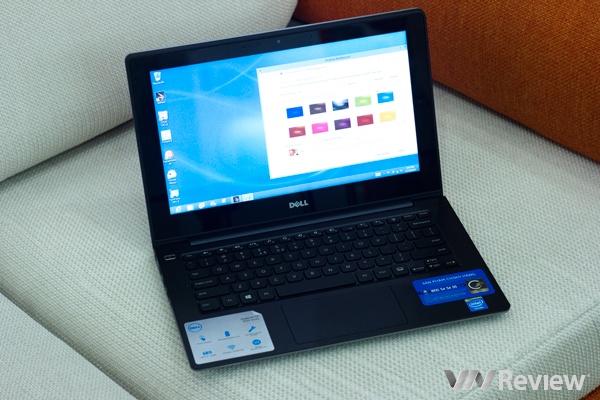
Màn hình của Dell từ trước tới nay vẫn được đánh giá cao về khả năng hiển thị màu trung thực (nhất là sau khi  chuẩn hóa bằng thiết bị đo màu chuyên dụng), và màn của Inspiron 3137 cũng không phải là một ngoại lệ.  Độ phân giải HD 1336x768 pixels không quá sắc nét nhưng cũng vừa đủ để hiển thị hình ảnh rõ ràng và chi tiết, không như các netbook thường dùng độ phân giải 1024x600 pixels.
Đánh giá Dell Inspiron 11 3000 Series
Bên cạnh đó, máy có lợi thế cảm ứng điện dung đa điểm (10 ngón) và màu sắc khá trung thực, sử dụng công nghệ đèn nền LED TrueLife để cải thiện khả năng hiển thị hình ảnh, góc nhìn khá tốt nên không có gì phải phàn nàn về màn hình của Inspiron 3137 trong tầm giá này.
Xét về cảm ứng thì Dell Inspiron 11 3000 Series tất nhiên không đủ nhạy để bạn sử dụng như một cái bảng vẽ Wacom nhưng cũng đủ đáp ứng tốt các tác vụ cơ bản của Windows cũng như các thao tác với ứng dụng (*). Tuy nhiên, do sử dụng màn hình cảm ứng nên sau một thời gian sử dụng sẽ dễ bị bám vân tay và mồ hôi, do đó bạn cần thủ sẵn dụng cụ để vệ sinh và lau màn hình.
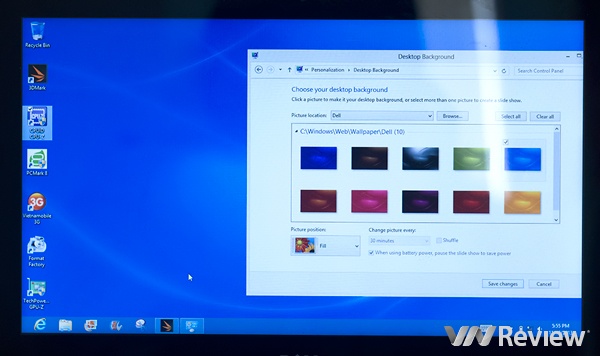
Điểm trừ có lẽ là nó sử dụng màn hình gương, hơi khó nhìn ở môi trường nhiều đèn hoặc ánh sáng phản chiếu vào. Có điều khi sử dụng thực tế tôi thấy cũng không ảnh hưởng nhiều lắm.
(*) Lưu ý nhỏ là để thao tác chuột phải trên màn hình cảm ứng, bạn chỉ cần giữ ngón tay vào màn hình tầm 3 giây, lúc đó màn hình sẽ xuất hiện menu ngữ cảnh của thao tác chuột phải. 
Âm thanh
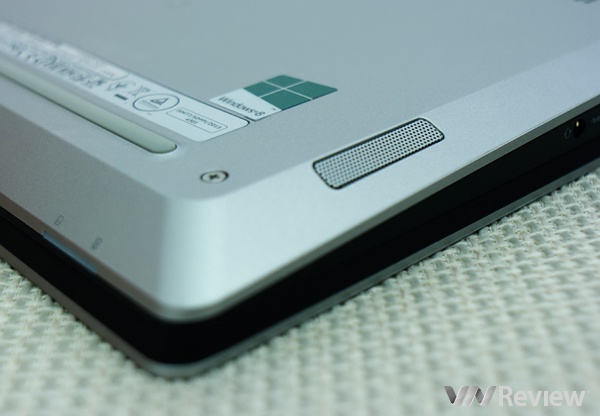
Inspiron 3137 bố trí loa ở mặt sau, ở mép vát chéo để tránh bị giảm âm khi đặt máy lên mặt phẳng, tuy chỉ chiếm diện tích khá khiêm tốn nhưng chất lượng âm thanh của nó có thể khiến chúng ta ngạc nhiên. Có lẽ đây là một trong những laptop mini có âm thanh rất khá, ngoài âm lượng khá lớn thì chất lượng âm thanh rất đáng để khen ngợi. Bởi ai cũng biết, hầu hết các laptop mini đều rất ít khi chú trọng loa và chất lượng âm thanh.
Đánh giá Dell Inspiron 11 3000 Series
Cụ thể, loa của máy cho âm thanh khá trong kể cả khi nghe ở mức âm lượng lớn, âm chắc, bass và treble cân bằng vừa phải, 2 kênh khá tách bạch. Có lẽ đây là điểm mạnh mà công nghệ Waves MaxxAudio 4 mang lại cho chiếc laptop Inspiron 3137 này.

Bàn phím và touchpad
Bàn phím kiểu chiclet được thiết kế khá kỹ, dạng phím bo nhẹ ở các góc có lẽ để thêm phần mềm mại và cảm giác rộng rãi giữa các phím. Độ nổi nhẹ, vừa đủ để sử dụng, độ nảy chưa cao. Dù đã cố gắng nhưng diện tích bị thu hẹp nên việc sử dụng bàn phím trên Inspiron 3137 phải mất một thời gian để làm quen, phím Enter có diện tích bé và khó nhận diện, nhất là 4 phím điều hướng nhỏ và khá bất tiện. Thậm chí vì các phím màu đen và không có đèn LED, lại có diện tích nhỏ nên trong điều kiện thiếu sáng (như buổi tối) sẽ rất khó định vị phím để gõ, trừ khi có thời gian làm quen đủ lâu để tạo thành kỹ năng và thói quen.
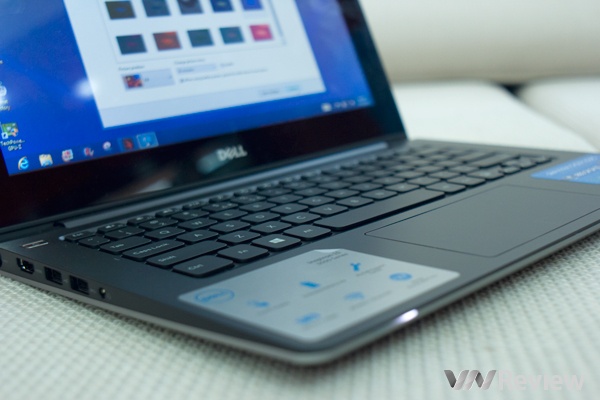
Windows 8 có đưa ra giải pháp bàn phím ảo trên màn hình cảm ứng, nhưng tôi thấy việc thực thi còn khá bất cập. Cụ thể là theo mặc định, khi bấm vào trình soạn thảo trên web hoặc đơn giản chỉ là nhập vào ô địa chỉ thì giao diện bàn phím ảo cũng được kích hoạt và bật lên, dù tôi có cần hay không? Mặc dù có thể tắt sau đó nhưng dẫu sao sự hoán đổi này cũng gây ra không ít bất tiện.
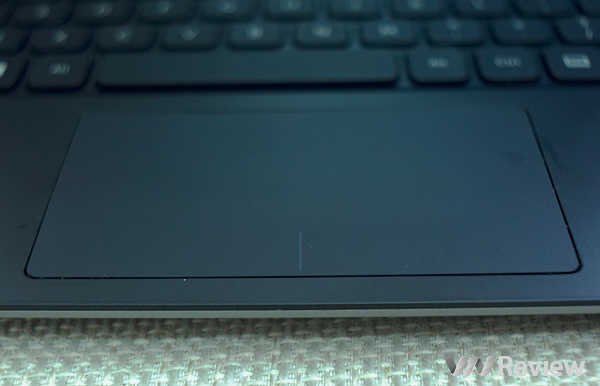
Điểm có thể nhận thấy rõ nhất về thiết kế touchpad đó chính là diện tích khá rộng rãi, tuy nhiên khi sử dụng đôi khi hơi có sự "lệch pha" nhẹ, bởi bàn phím nhỏ và màn hình nhỏ nên cảm giác touchpad lớn hơi lạ. Độ nhạy của touchpad cũng ở mức khá và hỗ trợ cảm ứng đa điểm cùng các cử chỉ tay nên dễ dàng thao tác, nhưng với màn hình cảm ứng thì đôi khi tính năng này hơi thừa.
Đánh giá Dell Inspiron 11 3000 Series
Có một vài điều hơi bất tiện đó chính là thao tác vuốt ngang touchpad đôi khi bị hiểu nhầm là chuyển đổi cửa sổ/chương trình làm việc, nên đôi khi bạn vuốt touchpad qua phải hoặc qua trái thì cửa sổ ứng dụng của bạn cũng bị chuyển qua ứng dụng đang chạy khác, dù thao tác vuốt ngang của bạn chỉ là để  xem nội dung/chọn nội dung bình thường thôi. Đây có thể là do sự hiểu nhầm của Windows, nhưng dẫu sao đôi khi cũng làm chúng ta cảm thấy khó chịu.
Tính năng
Máy được cài sẵn Windows 8 64-bit bản quyền, kèm theo các phần mềm tiện ích của Dell như Dell Audio, Dell Touchpad, Dell Backup and Recovery. Ngoài ra, các tiện ích phần mềm của các hãng thứ ba cũng được Dell cài sẵn gồm: Phần mềm diệt virus McAfee, Intel Rapid Storage Technology, Intel HD Graphics, các trình điều khiển (driver) cơ bản.
Chất lượng cảm ứng ở mức khá, các thao tác với Windows 8 và các ứng dụng trên màn hình cảm ứng của Inspiron 3137 không gặp khó khăn gì, ngoại trừ bàn phím ảo xuất hiện khi nhập liệu đôi khi có thể gây cảm giác khó chịu (bạn có thể tắt nó).
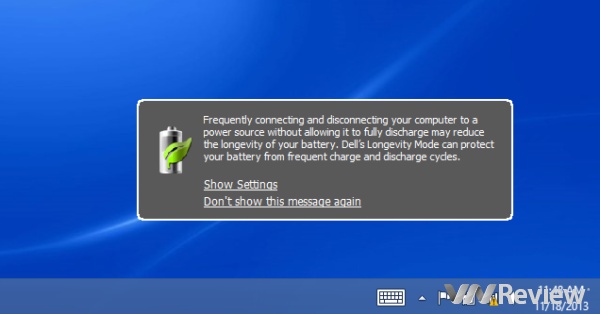
Các phần mềm đi kèm của Dell hoạt động âm thầm nhằm cải thiện hiệu năng và tối ưu máy khá hiệu quả, tuy nhiên vẫn không có giao diện tiếng Việt trong các cảnh báo/trợ giúp người dùng.
Chất lượng bắt sóng WiFi và các cổng kết nối khác của máy ở mức bình thường (tức là không quá mạnh nhưng chấp nhận được). Điều đáng chú ý là máy được trang bị tới 3 cổng USB, trong đó có 2 cổng USB 3.0 tốc độ cao.
Máy được trang bị microphone và webcam đầy đủ để thực hiện các cuộc gọi video, chất lượng microphone không có gì đáng bàn. Còn webcam của máy đạt mức 720p, theo thử nghiệm của chúng tôi thì chất lượng hình ảnh thu được ở mức khá trong điều kiện ánh sáng văn phòng (có nhiều đèn phản chiếu).
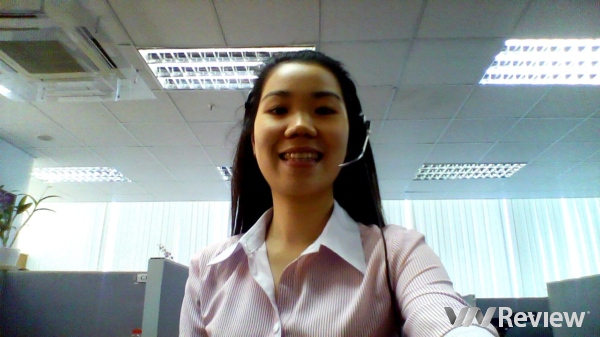
Hình ảnh thu trực tiếp từ webcam của máy, không chỉnh sửa, đã resize (Người mẫu: VT. Diễm)
Cụ thể, hình ảnh từ webcam có cảm giác khá mịn nhưng cũng vì vậy mà hơi thiếu chi tiết. Tuy nhiên, với những hạn chế về chất lượng internet trong nước và nhu cầu sử dụng các hội thoại qua video không cần quá cao thì mức hình ảnh mà webcam của Inspiron 3137 đáp ứng đủ để dùng nếu không muốn nói là khá.
Hiệu năng thực tế
So với các dòng máy mini cảm ứng phổ thông khác, Inspiron 3137 có cấu hình khá tốt, do vậy trong khi sử dụng thực tế tôi không gặp khó khăn nào đáng kể. Cụ thể, máy có thể xem phim HD thoải mái, không bị hiện tượng xé hình hay giật. Thậm chí khi test với một bộ phim chuẩn Blu-ray 720 thì máy vẫn đáp ứng tốt, nhưng tất nhiên là chỉ nên tập trung xem phim chứ không làm việc gì khác. Nên nhớ máy chỉ sử dụng chip đồ họa tích hợp Intel HD Graphics, nên việc giải trí với các game nặng là hy hữu và không nên.
Theo cảm nhận của tôi, khi xem các phim HD trực tuyến trên trang Chieu.TV vốn khá nặng nề, chiếc laptop mini của Dell vẫn đáp ứng tốt. Nhưng chú ý, đó là khi phát phim HD trực tuyến trên trình duyệt (cụ thể tôi dùng IE 10 theo mặc định) khá nặng nề, nên việc mở thêm tab khá ì ạch, đó cũng có thể coi là hạn chế của vi xử lý Intel Celeron 2955U của máy vốn không mạnh về giải trí đa phương tiện.
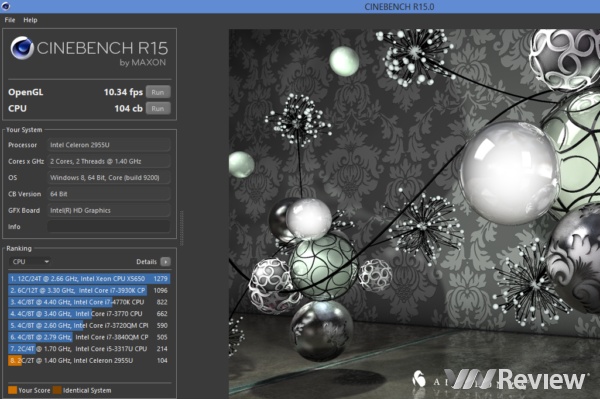
Không có gì ngạc nhiên khi các ứng dụng văn phòng như Microsoft Office 2010, thậm chí là cả Photoshop CC 64-bit vẫn hoạt động tốt với Inspiron 3137, các phép đo bằng Cinebench cũng thể hiện điều đó, nhất là khi so sánh với laptop cảm ứng 11.6 inch ASUS VivoBook X202E trong cùng phân khúc. Tuy nhiên, với cấu hình và màn hình khiêm tốn như thế này thì chúng ta chỉ thử cho biết chứ không nên dùng nó để làm đồ họa.
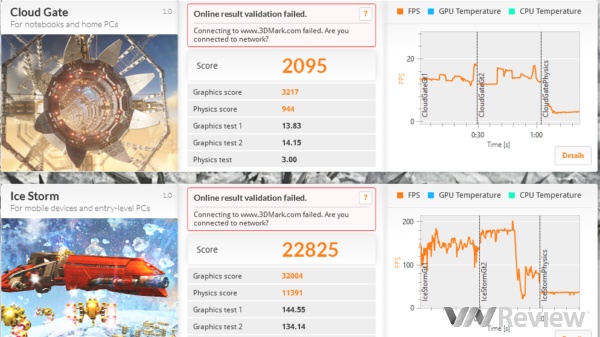
Do hạn chế về độ phân giải màn hình, bộ vi xử lý Intel Celeron 2955U và card đồ họa tích hợp Intel Graphics HD nên máy không thể thực thi hết các tác vụ khi đo hiệu năng đồ họa bằng chương trình Futuremark 3DMark 11 Professional và PCMark 8 Advanced, tuy nhiên, với 2 phép đo và game demo tương ứng ban đầu có trên 3DMark 11 thì Dell Inspiron 3137 vẫn thực thi khá tốt so với cấu hình, số khung hình chưa ổn định nhưng khá cao và mượt.
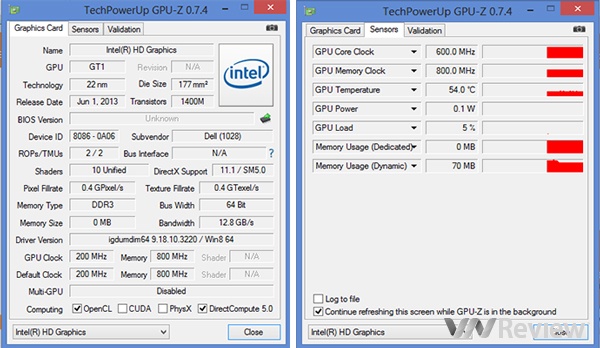
Khi GPU full load 100%, xung nhịp GPU bị đẩy lên từ 600MHz lên tới 1000MHz, cùng với đó nhiệt độ tăng vọt từ 54 độ C lên 68 độ C, đây là mức chấp nhận được so với các máy tính xách tay hiện nay. Tuy nhiên, nên sử dụng trong môi trường thoáng mát, bởi nhiệt độ tỏa ra lan tới phần chứa pin sẽ làm giảm hiệu năng pin (hao pin) nhanh hơn.
Tuy chưa có dịp thử nghiệm pin hoàn chỉnh, nhưng qua quá trình sử dụng có thể thấy pin của máy khá tốt, ngoại trừ việc thiết kế gắn liền không thể tháo rời gây bất tiện cho việc thay thế hoặc sửa chữa. Cụ thể, khi xem một bộ phim HD trực tuyến thời lượng 1 tiếng 45 phút ở chế độ toàn màn hình, âm thanh ở mức 75% và sử dụng USB 3G của Vietnamobile thì pin sụt từ 100% xuống còn 72%, nên nhớ sử dụng USB 3G dĩ nhiên là tốn pin hơn khi dùng WiFi. Như vậy, nếu xem phim HD thì laptop này có thể trụ được khoảng hơn 5 tiếng liên tục, còn sử dụng các tác vụ thông thường chúng ta có thể kỳ vọng lên tới 6,5 giờ-7 giờ (so với con số lý tưởng 8,3 giờ của nhà sản xuất).
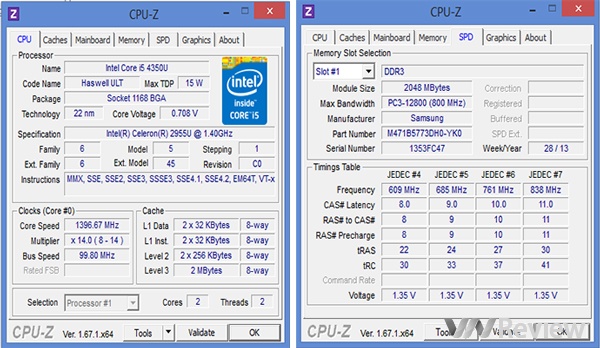
Có được kết quả trên có lẽ công lao đầu tiên thuộc về thế hệ chip Haswell của Intel, tiếp đó là sự tối ưu trong thiết kế của các kỹ sư của Dell, bởi màn hình cảm ứng là thứ ngốn khá nhiều năng lượng, nên việc giữ hiệu năng ở mức cao nhưng vẫn đảm bảo thời lượng pin ở mức khá như thế này là điều không dễ.
Cũng như lớp vỏ được thay bằng nhựa giả kim loại, để giảm giá thành nên ổ cứng của máy cũng chỉ dừng ở mức HDD thông thường thay vì sử dụng ổ SSD tốc độ cao (nhưng đắt đỏ), hiệu năng không có gì đáng bàn vì chỉ ở mức trung bình. Mức dung lượng lưu trữ 500GB có lẽ là phù hợp với cấu hình và đích đến của máy: sử dụng văn phòng và giải trí nhẹ.
Tạm kết
Có lẽ qua đợt giới thiệu loạt 3 sản phẩm mới Inspiron, Dell muốn nâng cấp dòng Inspiron (vốn được định vị dành cho cấp thấp) thành một dòng laptop tầm trung. Trong đợt này, còn khá nhiều phép thử mà chúng tôi chưa có dịp kiểm chứng (hoặc bị lỗi nên không thể thực hiện), ngoại trừ các tác vụ đồ họa/biên tập video nặng nề thì về cơ bản hiệu năng thực tế của Inspiron 11 - 3000 Series (Inspiron 3137) ở mức khá, đủ để thực hiện các tác vụ sử dụng hàng ngày.
Ấn tượng nhất vẫn là chất lượng âm thanh và thời lượng pin của máy rất tốt, đủ cho gần một ngày làm việc cơ bản tại văn phòng, bên cạnh đó Inspiron 3137 vẫn giữ được phong cách thiết kế đơn giản nhưng khá tinh tế của Dell.
Máy được Dell định hướng dành cho nữ nhân viên văn phòng và nữ giới nói chung, nhưng nam giới và HSSV vẫn có thể sử dụng thoải mái, không quá nữ tính. Tuy nhiên, có khá nhiều hạn chế với màn kích thước nhỏ, nhất là bàn phím và màn hình nên việc cân nhắc giữa Inspiron 3137 và 2 đàn anh của nó là Inspiron 14 - 7000 Series và Inspiron 15 - 7000 Series vẫn là dấu hỏi với nhiều người. Có lẽ Dell vẫn cần chú trọng hơn tới nhu cầu sử dụng bàn phím vật lý trong các thiết kế sắp tới dành cho các dòng laptop gọn nhẹ kiểu netbook như thế này.
Trong thời điểm hiện tại, để thưởng thức trọn vẹn tính năng của một chiếc laptop sử dụng thế hệ chip Haswell nhỏ gọn, thiết kế khá, đáp ứng tốt các nhu cầu giải trí - làm việc và game ở mức vừa phải, tận dụng màn hình cảm ứng với môi trường Windows 8 thân thiện thì có lẽ Dell Inspiron 3137 là một lựa chọn không tồi trong tầm giá.

Đánh giá bộ 3 Smartphone tầm trung : Google Nexus 4, LG Optimus G, HTC One X

Nếu xét về hàng chính hãng, HTC One X là máy rẻ nhất với giá khoảng 7 triệu đồng, Optimus G và Nexus 4 có giá khoảng 9 triệu đồng. Tuy nhiên, Nexus 4 và Optimus G hàng xách tay được nhiều cửa hàng rao bán với giá dưới 7 triệu đồng, tương đương HTC One X chính hãng. Chính vì vậy, nhiều người có nhu cầu mua máy tầm giá dưới 7 triệu đồng đang cân nhắc giữa các sản phẩm này.
VnReview đã có bài đánh giá chi tiết hai trong số ba sản phẩm này là HTC One X và Nexus 4. Trong bài viết này, chúng tôi sẽ so sánh sơ bộ về thiết kế, màn hình, chất lượng camera, phần mềm, hiệu năng hoạt động và thời gian pin của 3 sản phẩm để giúp bạn đọc quan tâm đến các sản phẩm này có thể tham khảo nhằm đưa ra quyết định lựa chọn phù hợp.
Thiết kế
Cả ba smartphone này đều có màn hình 4.7 inch và có kích cỡ tương đương nhau nhưng kiểu dáng thiết kế thì mỗi máy mỗi vẻ.
HTC One X, Nexus 4 và Optimus G
HTC One X sử dụng thiết kế nguyên khối bằng chất liệu nhựa polycarbonate chắc chắn, thân máy khá mỏng (8,9mm) và nhẹ (130g). Mặt sau của máy hơi vát giúp máy trông mềm mại và dễ cầm. Nhìn chung, đây là smartphone có chất lượng chắc chắn, thiết kế cao cấp nhưng phần camera phía sau lồi lên nhìn khá vô duyên.
LG Optimus G có thiết kế trông vuông vắn, vát nhẹ ở các góc. Mặt sau của máy sử dụng chất liệu kính trên bề mặt vân nhựa khá đẹp nhưng cảm giác hơi trơn tay. Camera phía sau cũng hơi lồi lên song trông không vô duyên như HTC One X.
Google Nexus 4 là sản phẩm do Google và LG phối hợp sản xuất. Điện thoại này được phát triển dựa trên nguyên mẫu Optimus G nhưng hình thức thiết kế và phần mềm thì khác hẳn điện thoại của LG. Hai sản phẩm chỉ giống nhau ở một số thành phần linh kiện bên trong.
Nexus 4 có thiết kế các góc máy bo tròn nhiều hơn và trông mềm mại hơn Optimus G. Mặt sau của Nexus 4 cũng sử dụng chất liệu kính nhưng camera phía sau không bị lồi lên và máy không có cảm giác trơn tay khi cầm như Optimus G do mép máy sử dụng nhựa pha cao su.


HTC One X, Nexus 4 và Optimus G
Nhìn chung, cả ba sản phẩm có kiểu dáng thiết kế khá tốt, mỗi sản phẩm có vẻ đẹp riêng. HTC One X trông mềm mại và sử dụng chất liệu nhựa polycarbonate chắc chắn. Hai máy còn lại sử dụng chất liệu kính mặt sau trông bóng bẩy nhưng dễ nứt vỡ nếu đánh rơi điện thoại.
Màn hình
Cả ba máy đều có màn hình 4.7 inch. Màn hình của HTC One X là loại màn hình Super LCD2 có độ phân giải HD (1280 x 720 pixel) với mật độ điểm ảnh 312 PPI; còn Nexus 4 và Optimus G sử dụng loại màn hình IPS LCD độ phân giải 1280 x 768 pixel cho mật độ điểm ảnh 318 PPI. Trong ba máy, chỉ có Nexus 4 đưa các phím cảm ứng cơ bản (Back, Home và Menu) lên màn hình nên vùng hiển thị thực tế trong nhiều ứng dụng sẽ bị nhỏ đi khoảng 0,2 inch.
Về chất lượng, cả ba máy có độ sáng tối đa tương đương nhau, ở mức tốt (trên 420 nits) khi đo trên thiết bị đo màn hình chuyên dụng. Độ tương phản của ba máy cũng không chênh lệch nhiều. Tuy vậy khi nhìn trực tiếp bằng mắt thường thì có thể thấy sự khác biệt, nhất là khi mở các trang web có nền màu trắng. Màn hình của Nexus 4 ngả nhiều sang màu xanh, trong khi đó màn hình của One X và Optimus G ít bị ngả xanh, có màu sắc cân bằng hơn.
HTC One X, Nexus 4 và Optimus G
Khi thể hiện các màu sắc khác, màn hình Nexus 4 cho màu hơi nhạt, không sâu. Trong khi đó, One X cho màu đen đậm nhất và các màu như hồng, tím cũng đậm hơn. Màn hình Optimus G nằm ở giữa, vẫn đạt mức tốt gần tương đương One X. Ba máy đều có góc nhìn tốt, màu sắc ít bị biến đổi khi nhìn vào màn hình ở các góc nhìn khác nhau.
Góc nhìn của ba máy tương đương nhau khi nhìn bằng mắt thường
Dựa trên thiết bị và phần mềm đo màu màn hình chuyên dụng, One X cho kết quả tốt nhất. Ở cả ba bài đánh giá khả năng thể hiện thang độ sáng lẫn màu sắc, máy đều cho độ lệch màu thấp nhất. Optimus G cho kết quả kém hơn một chút, trong khi kết quả của Nexus 4 kém hẳn hai sản phẩm trên. Điều đó cho thấy One X là điện thoại có màn hình ấn tượng nhất trong 3 sản phẩm này, tiếp đến là Optimus G với sự chênh lệch nhỏ so với sản phẩm đứng đầu và đứng cuối cùng là Nexus 4. Tuy vậy, bạn cũng nên biết Nexus 4 không phải là thiết bị có màn hình tồi mà nó chỉ kém ấn tượng hơn so với One X và Optimus G, đặc biệt là màu sắc thể hiện trên màn hình nhạt hơn.
Một số thông số đánh giá màn hình của ba điện thoại
Camera
Optimus G sở hữu camera chính 13MP, còn camera chính của Nexus 4 và One X có độ phân giải 8MP. Cả ba máy đều có khả năng quay phim Full-HD và có camera phụ phía trước với độ phân giải giống nhau là 1.3MP. Tốc độ chụp ảnh của cả ba máy khá nhanh, chênh lệch nhau không đáng kể mặc dù One X có vẻ nhỉnh hơn một chút.
Các bức ảnh chụp từ ba máy phía dưới đều được chúng tôi thiết lập ở mức chất lượng cao nhất và chụp cùng vị trí ở thời điểm chênh lệch nhau vài chục giây. Mỗi máy đều chụp 3 tấm ảnh ở từng môi trường chụp và chọn ra bức ảnh đẹp nhất đem ra so sánh.
Chụp phong cảnh: Bức ảnh này được chụp vào buổi chiều Hà Nội mùa đông thời tiết âm u. Ở bức ảnh này, ba máy có sự chênh lệch không nhiều. Nhìn tổng thể, ảnh của Nexus 4 trông ấn tượng hơn do được áp dụng thuật toán làm nét, đặc biệt là tòa nhà. Nhưng ở khả năng thể hiện màu sắc thì HTC One X lại nổi trội hơn, màu đỏ mái ngói lên màu tươi và đúng với màu thực tế hơn. Optimus G có độ sáng và độ chi tiết khá tốt nhưng phần nền trời nhạt nhòa.
Chụp cận cảnh: Bức ảnh này có sự khác biệt rất rõ rệt, mỗi ảnh ra một màu sắc khác nhau. Ảnh chụp của Nexus 4 vừa nhạt màu vừa ít chi tiết, ảnh của Optimus G các chi tiết bị bết lại và màu đỏ cũng hơi đậm quá. HTC One X thể hiện tốt nhất, chi tiết rõ hơn và màu sắc cũng gần với màu thực tế hơn.  
Chụp đêm trong nhà ánh sáng đèn (tắt flash): Nếu không phóng to thì cả ba bức ảnh không chênh nhau nhiều nhưng khi phóng to 100% thì HTC One X có độ chi tiết và thể hiện màu sắc tốt nhất, tiếp đến là Nexus 4 và đuối nhất là Optimus G.
Chụp đêm trong nhà tắt ánh sáng đèn (bật flash): Khi bật flash, Nexus 4 thể hiện tốt nhất cả về độ chi tiết và độ chính xác màu. HTC One X cũng có độ chi tiết khá tốt nhưng màu kém chính xác hơn, tổng thể màu hơi lạnh. Ở bức ảnh này, Optimus G tiếp tục thể hiện kém nhất về độ chi tiết và ảnh cũng tối hơn Nexus 4.
Xét tổng thể, HTC One X có ưu thế về thể hiện màu sắc, khả năng chụp cận cảnh ngoài trời và chụp ở môi trường trong nhà có sáng đèn không bật flash. Còn Nexus 4 có ưu thế rất rõ rệt khi chụp bật flash tuy vậy khả năng chụp cận cảnh ngoài trời lại rất tệ. Optimus G tuy có camera độ phân giải lớn nhất nhưng không nổi bật ở môi trường chụp nào.
Hiệu năng hoạt động
Ba smartphone đều là máy cao cấp ở thời điểm cuối năm 2012 và đầu năm nay nên cấu hình vẫn mạnh mẽ, đều sở hữu chip lõi tứ tốc độ 1.5GHz. Nexus 4 và Optimus G có RAM 2GB, còn HTC One X có RAM ít hơn, 1GB. Cấu hình này đủ giúp hoạt động trơn tru, không gặp trở ngại gì với cả những game nặng đồ họa như Asphalt 8, Need for Speed - Most Wanted và Dead Trigger 2. Tuy vậy, với bộ nhớ RAM 1GB thì One X sẽ xử lý đa tác vụ đuối hơn so với Optimus G và Nexus 4, dễ gặp hiện tượng giật khi chạy nhiều ứng dụng.
Khi đo hiệu năng trên hai phần mềm đánh giá hiệu năng tổng thể, ba máy đạt điểm chênh nhau không nhiều trên phần mềm Antutu nhưng khi đo trên phần Quadrant thì Nexus 4 lại đạt điểm đuối hơn hẳn so với Optimus G dù sử dụng cùng hệ bộ vi xử lý lõi tứ của Qualcomm và có 2GB RAM. Tuy nhiên, chúng ta có lẽ không nên quá bận tâm đến điểm số đo hiệu năng bởi hiện tượng gian lận điểm đo hiệu năng (benchmark) đang diễn ra rất phổ biến. 
Về dung lượng bộ nhớ lưu trữ, cả ba máy đều không có khe cắm thẻ nhớ ngoài nhưng Optimus G có ưu thế hơn với dung lượng bộ nhớ trong 32GB, gấp đôi so với bộ nhớ của HTC One X (16GB) và Google Nexus 4 (hai phiên bản 8/16GB). 
Thời gian pin
Nexus 4 và Optimus G có pin 2100 mAh, còn HTC One có dung lượng pin nhỏ hơn, 1800 mAh.
Khi đánh giá thời gian xem phim HD ở độ sáng và âm lượng 70% từ lúc pin đầy đến khi còn 10%, chiếc HTC One X hiện chạy Android 4.2 ghi điểm ấn tượng nhất với thời gian xem phim liên tục được 7 giờ 52 phút (cao hơn rất nhiều so với thời gian pin của điện thoại này thời điểm mới ra mắt, sử dụng phiên bản Android 4.0 chỉ được hơn 5 tiếng), Optimus G xem được 5 giờ 13 phút và Nexus 4 xem được 5 giờ 3 phút.
Khi đo thời gian pin giả lập tình huống chơi game với đồ họa nặng trên phần mềm GLBenchmark 2.5 từ lúc pin đầy đến khi còn 10%, chiếc LG Optimus G đạt kết quả tốt nhất với 3 giờ 27 phút, tiếp đến là Nexus 4 với 2 giờ 45 phút và HTC One X với 2 giờ 15 phút.
Phần mềm
Phần mềm trên các smartphone đều đã được nhà sản xuất cập nhật so với thời điểm ra mắt. Trong đó, Nexus 4 được cập nhật nhanh nhất do được hỗ trợ từ Google. Điện thoại này hiện đã có bản Android 4.4 KitKat, phiên bản Android mới nhất hiện tại. HTC One X đang sử dụng phiên bản Android 4.2, còn Optimus G chạy Android 4.1 cũ hơn.
Nexus 4 chạy phiên bản Android nguyên thủy của Google với giao diện đơn giản và hoạt động mượt mà, trong khi đó Optimus G và One X sử dụng phiên bản Android được nhà sản xuất tùy biến, bổ sung thêm một số tính năng riêng. Optimus G được nhà sản xuất trang bị một số tính năng riêng khá thú vị như lật úp máy để tắt chuông cuộc gọi đến, dừng chuông báo và video; chụp ảnh bằng giọng nói với một số từ mặc định như Cheese, Kim chi, LG, Cười, Whisky.
Chiếc HTC One X không có nhiều tính năng thú vị kiểu như Optimus G nhưng hỗ trợ công nghệ âm thanh Beats Audio giúp cải thiện các thể loại âm nhạc tiết tấu sôi động có thể sẽ được khá nhiều bạn trẻ ưa thích.
Kết luận
Ba smartphone này đều là máy có cấu hình mạnh, hoạt động mượt và xử lý trơn tru hầu hết các nhu cầu của người dùng trên điện thoại, kể cả với những game nặng hiện nay. Đây cũng là những smartphone có màn hình khá lớn, 4.7 inch. Ngoài các điểm chung trên, mỗi máy đều có những ưu và yếu điểm riêng.
Nexus 4 là thiết bị có thiết kế đơn giản, khá mềm mại và là sản phẩm được cập nhật phần mềm nhanh nhất từ Google. Hệ điều hành nguyên gốc, đặc biệt là trên phiên bản Android 4.4 mới, đươc Google tối ưu nên giao diện người dùng của máy hoạt động mượt mà hơn 2 sản phẩm còn lại. Tuy nhiên, chất lượng màn hình, camera và thời gian pin của sản phẩm này thua kém một chút so với Optimus G và HTC One X.
Optimus G có thiết kế vuông vắn, màn hình chất lượng hơn Nexus 4, bộ nhớ lưu trữ lớn nhất và được nhà sản xuất bổ sung một số tính năng riêng khá thú vị. Tuy vậy, chất lượng camera của điện thoại này không ấn tượng mặc dù độ phân giải cao nhất.
HTC One X là máy có thiết kế mềm mại nhưng cũng chắc chắn nhất trong số 3 sản phẩm này nhờ chất liệu nhựa polycarbonate nguyên khối. Đây cũng là điện thoại có chất lượng màn hình và camera nhỉnh hơn Optimus G và Nexus 4. Tuy nhiên, One X có ít RAM hơn nên xử lý đa nhiệm kém hơn hai sản phẩm của LG và Google.

Đánh giá phần mềm Norton Internet Security 2014

Norton Internet Security 2014 (NIS) cung cấp giải pháp bảo vệ máy tính từ hệ thống đến việc kết nối Internet, lừa đảo trực tuyến hay chống thư rác.
Cài đặt và cập nhật
Bộ cài đặt bản quyền của NIS bao gồm đĩa CD và mã kích hoạt bên trong. Ngoài ra người dùng có thể tải file cài đặt tử trang chủ với dung lượng khoảng 200 MB.

 NIS cho tốc độ cài đặt nhanh, các thao tác đơn giản.
Ngay từ giao diện cài đặt, NIS đã mang đến sự mới mẻ với phong cách đơn giản. Người dùng có thể nhanh chóng tiến hành chỉ với một vài thao tác nhờ công nghệ cài đặt thông minh mà NIS được đánh giá là một trong những phần mềm đi đầu. Quá trình cài đặt diễn ra khá nhanh, dưới 2 phút, máy tính cũng không yêu cầu khởi động lại khi hoàn thành.
Khi tải về phiên bản mới nhất từ trang chủ của NIS thì cơ sở dữ liệu về virus cũng không phải mới nhất. Trong lần cập nhật đầu tiên, NIS yêu cầu tải về với dung lượng khoảng 150 MB. Quá trình diễn ra khá nhanh chứ không chậm chạp như một số phần mềm diệt virus khác, NIS cũng không yêu cầu phải khởi động lại máy. Tuy nhiên, để đảm bảo tính ổn định và tận dụng hết các chức năng tức thời, người dùng nên khởi động lại máy tính.

 Sau lần cập nhật đầu tiên, NIS sẽ tự động tải về cơ sở dữ liệu mới.
NIS áp dụng tính năng cập nhật tự động Pulse Update, dữ liệu sẽ được tự động tải về sau 5 – 15 phút một lần, giúp máy luôn sẵn sàng với những virus mới.
Giao diện và sử dụng
NIS có giao diện trực quan theo hơi hướng thiết kế phẳng để đồng nhất với Windows 8. Tại màn hình chính, bốn biểu tượng lớn cung cấp khá đầy đủ những chức năng quan trọng. Đầu tiên là thông báo tình trạng bảo vệ của máy, tình trạng sử dụng tài nguyên của hệ thống, của NIS và mức độ tin cậy. Menu tiếp theo lần lượt cung cấp tác vụ Quét virus, Cập nhật và Tùy chọn nâng cao.
setup-3-4412-1385970562.png
Giao diện NIS được thiết kế trực quan, thân thiện với người sử dụng.
Khi có thông báo, một cửa sổ nhỏ được hiển thị ngay trên thanh Taskbar giúp người dùng đưa ra những quyết định mà không ảnh hưởng tới công việc đang làm.
Hạn chế của NIS có thể kể đến là nhiều thiết lập nâng cao bên trong nhưng không hỗ trợ tiếng Việt. Người dùng có thể lúng túng trong thời gian đầu hoặc không tận dụng hết chức năng mà phần mềm đem lại.
Quét virus và bảo vệ
Virus khiến máy tính chậm đi nhưng phần mềm diệt virus cũng làm điều tương tự. Cơ sở dữ liệu ngày càng lớn, virus càng phức tạp và tích hợp nhiều tính năng nên NIS cũng là thành phần sử dụng nhiều tài nguyên trên máy. Với phiên bản 2014, Symantec giới thiệu công nghệ Startup Manager để giải quyết vấn đề này. Kiểm nghiệm thực tế, sau khi cài đặt máy khởi động mất thêm khoảng 3 giây và tắt máy mất thêm 5 giây. Tài nguyên hệ thống được giữ ở mức cân bằng.
perfomance-2867-1385970562.png
Tính năng quản lý hệ thống giúp tối ưu hóa tài nguyên máy tính.
Tốc độ quét – điểm nổi bật nhất trên NIS vẫn được Symantec duy trì ở phiên bản 2014. NIS đảm bảo bảo thời gian quét nhanh nhưng vấn đủ mạnh mẽ để không bỏ sót. Các chế độ quét nhanh, quét toàn bộ cho phép người dùng tùy chọn để bảo vệ máy với các cấp độ khác nhau.
ram-used-9907-1385970562.png
Mạnh mẽ, tốc độ nhanh, NIS đi kèm việc tiêu tốn tài nguyên hệ thống.
Trong quá trình quét, NIS bắt đầu “ngốn”tài nguyên (RAM sử dụng trên 300 MB) khiến thiết bị chậm đi có thể cảm nhận được nếu dùng cùng nhiều tác vụ khác. Tuy nhiên với cơ sở dữ liệu về virus lớn, máy gồm nhiều file và khả năng quét sâu nhưng thời gian ngắn thì việc NIS như vậy là chấp nhận được.
Giống như hầu hết các phần mềm diệt virus danh tiếng khác, NIS trang bị đầy đủ tính năng bảo vệ theo thời gian thực cũng như sử dụng điện toán đám mây. NIS có khả năng cảnh báo tốt hầu hết các tiến trình có thể gây hại cho người sử dụng. Trong thử nghiệm, NIS phản ứng tốt với cả hai trường hợp “nóng” tức là cài đặt và sử dụng máy tính (có thể lây nhiễm virus rồi) sau đó mới cài đặt phần mềm bảo vệ và “nguội” tức là cài đặt phần mềm diệt virus ngay sau khi cài đặt hệ điều hành rồi mới cài đặt, sử dụng máy tính.
detected-1433-1385970562.png
NIS vẫn chưa thật sự tốt trong việc bóc tách file nhiễm virus.
Trong phần lớn các trường hợp, NIS thể hiện tính ưu việt khi có cách xử lý thông minh là bóc tách thành phần nhiễm virus chứ không cách ly ngay lập tức khiến phần mềm đó, file đó hoặc cả hệ điều hành, không sử dụng được. Tuy nhiên, thử nghiệm “nóng”, NIS cũng gặp phải trở ngại với virus siêu đa hình đã “ăn” sâu vào phần mềm, số lượng virus lớn. Khả năng bóc tách vẫn được NIS phát huy nhưng sau khi thực thi, phần mềm mất khả năng hoạt động. Đương nhiên đây là một bài thử nghiệm không dễ dàng với bất cứ phần mềm diệt virus nào.
search-alert-8570-1385970562.png
Cảnh báo nguy hiểm trước khi người dùng truy cập vào những website mất an toàn.
Bên cạnh việc bảo vệ dữ liệu, NIS cung cấp các giải pháp khá đầy đủ khi truy cập Internet. Tính năng cảnh báo người dùng khi truy cập vào các trang web sau khi tìm kiếm trên Google phát huy hiệu quả khá tốt kể cả các website Việt Nam. Hay như tính năng lưu mật khẩu vừa an toàn, vừa tiết kiệm thời gian. Ngoài ra, NIS cũng tích hợp bộ lọc email, chặn tường lửa. Một tính năng hấp dẫn đó là Norton Family giúp quản lý con cái khi sử dụng máy tính, truy cập Internet nhưng người dùng phải trả thêm phí để kích hoạt.
facebook-scan-7285-1385970563.png
Khả năng quét các liên kết chia sẻ trên Facebook
Trong kỷ nguyên mạng xã hội, NIS 2014 được tích hợp tính năng quét các chia sẻ trên Facebook. Toàn bộ các liên kết chia sẻ hiển thị trên News feed sẽ được NIS đánh giá có đủ an toàn khi click vào. 
NIS 2014 đã mang đến giải pháp toàn diện cho người sử dụng, đảm bảo cách ly các mối nguy hại. Các tính năng trên NIS sâu, mạnh mẽ và hoạt động hiệu quả là những gì người dùng cần để bảo vệ máy tính của mình. Việc không có giao diện tiếng Việt sẽ là rào cản không nhỏ để NIS tấn công thị trường Việt Nam. Những đối thủ trên thế giới đã mạnh và tại Việt Nam, phần mềm diệt virus nội cũng là thách thức không nhỏ để NIS tiến sâu hơn.
video hai huoc